
LaTeX图片大小:width、scale与按页宽缩放
本文要点
LaTeX图片大小怎么调?本文讲解includegraphics的width、scale、height参数用法,演示按页宽缩放与等比缩放,并说明在本站LaTeX论文工作区上传图片和编译出PDF的流程。
LaTeX图片大小是排版论文时最常遇到的问题之一。默认情况下,LaTeX 会按照图片文件的原始像素尺寸插入,这往往导致图片过大溢出页边距,或者过小影响阅读。通过 graphicx 宏包提供的 width、scale 等参数,我们可以精确控制图片在文档中的显示尺寸,实现按页宽缩放或等比缩放。掌握这些基础参数,能有效避免版面混乱,让插图与正文和谐共存。
使用 width 参数按页宽缩放
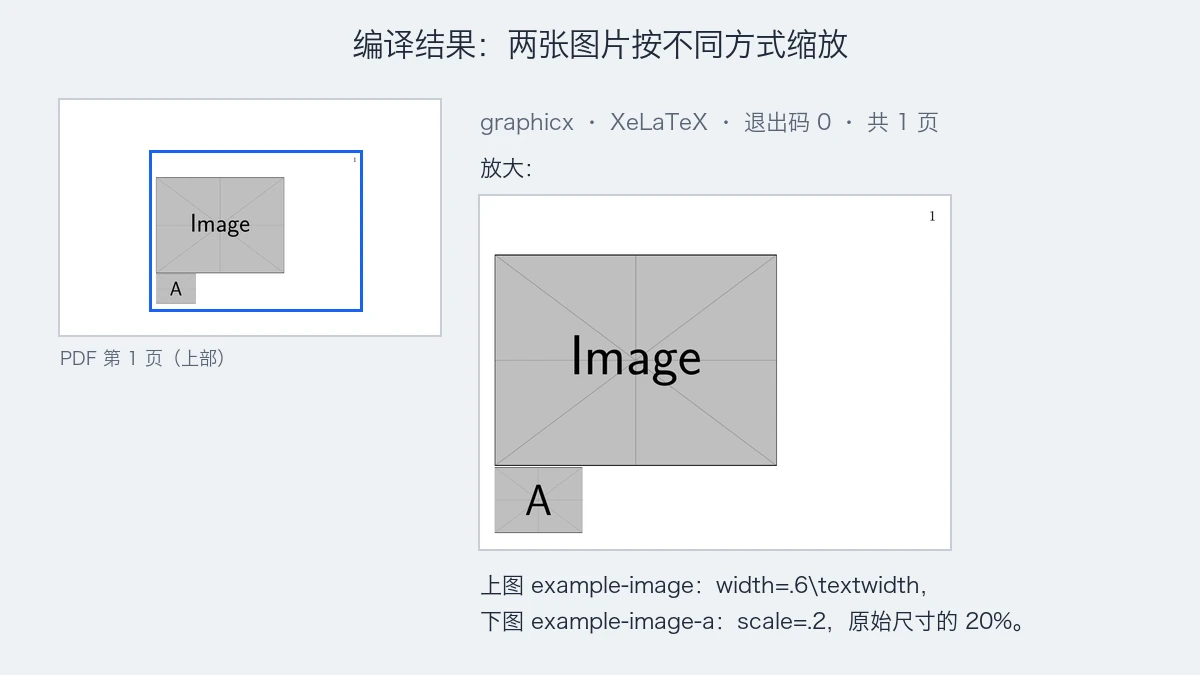
在 LaTeX 中控制图片大小,最常用的方法是使用 includegraphics 命令的 width 选项。width 接受绝对长度(如 5cm)或相对长度(如 .6\textwidth)。推荐使用相对长度,这样当文档的纸张尺寸或边距发生变化时,图片能自动适应版面。
例如,若希望图片占据文本区域宽度的 60%,可以写:
\includegraphics[width=.6\textwidth]{example-image}
这里的 .6\textwidth 表示图片宽度为文本区域宽度的 0.6 倍。\textwidth 是一个动态变量,它随文档类的边距设置而变化。使用这种相对单位,无需手动计算厘米数,也能保证图片在不同模板下比例一致。
在本站的 LaTeX 论文工作区中,你可以直接上传自己的图片文件(支持常见格式),然后在源码中引用文件名。上传后,图片会保存在当前项目文件夹内,编译时自动识别。示例里的 example-image 是发行版自带的示例图,换成自己的图片时,把花括号里的名字改成上传的文件名即可。
scale 参数与等比缩放
除了直接指定宽度,includegraphics 还提供了 scale 参数,用于按图片原始尺寸的比例进行缩放。scale=1 表示保持原始大小,scale=.2 表示缩小到原始尺寸的 20%。
\includegraphics[scale=.2]{example-image-a}
scale 参数同时作用于宽度和高度,因此能保持图片的长宽比不变。这在处理科学图表、矢量图时非常有用,因为这类图片往往对比例敏感,拉伸变形会导致数据失真。
需要注意的是,scale 是基于图片原始分辨率的。如果一张图片原始宽度为 1000 像素,scale=.5 后显示宽度为 500 像素对应的物理尺寸。不同 DPI 设置下,同样的 scale 可能产生不同的视觉大小,因此对于位图,width 参数通常更可控。
在本站编辑源码时,你可以随时修改 scale 值,修改源码后重新编译,下载 PDF 查看效果,方便你反复调整直到满意。
常用尺寸参数对比与注意事项
graphicx 宏包提供了多个用于控制图片大小的参数,理解它们的区别有助于更灵活地排版。width 和 height 分别控制宽度和高度,若只指定其中一个,另一个会自动按原始比例调整。scale 则是整体缩放因子。
| 参数 | 作用 | 典型用法 |
|---|---|---|
| width | 设置图片宽度 | width=.8\textwidth |
| height | 设置图片高度 | height=5cm |
| scale | 按比例缩放 | scale=.5 |
| keepaspectratio | 保持长宽比 | keepaspectratio=true |
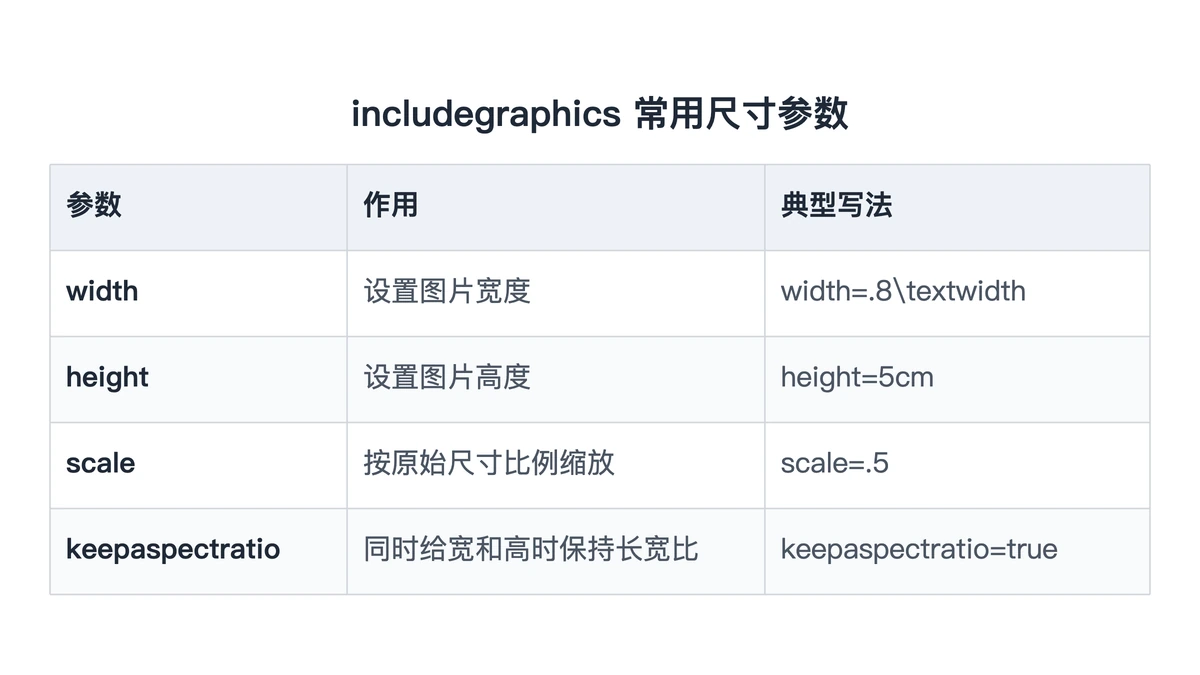
在实际写作中,建议优先使用 width 配合 \textwidth 或 \linewidth。如果图片需要并排显示(如使用 subfigure 或 minipage),\linewidth 会更准确,因为它指的是当前列或盒子的宽度,而非整页文本宽度。
另外,如果同时指定了 width 和 height 且比例与原始图片不符,图片会被拉伸变形。此时应加上 keepaspectratio=true,让 LaTeX 自动选择能容纳的最大尺寸并保持比例。
在本站上传与编译图片
在本站的 LaTeX 论文工作区中,图片管理非常直观。你可以直接上传图片文件。上传后,文件名会出现在左侧「文件」列表中,在源码中直接引用即可。
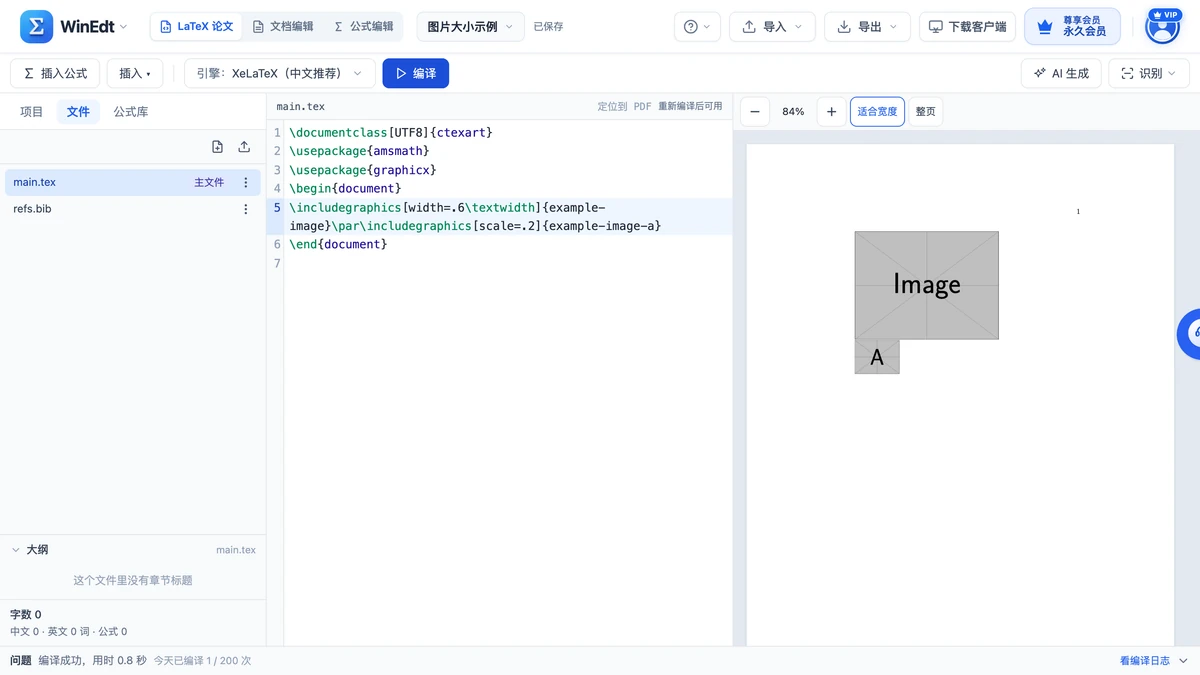
编译时,本站使用 TeX Live 发行版,编译出 PDF。对于包含大量高清图片的项目,编译时间可能稍长,但编译后可下载 PDF 查看结果。如果图片路径错误或文件名拼写有误,编译日志会显示报错信息,便于快速排查。
对于期刊投稿,有时需要上传期刊提供的 .cls 或 .sty 模板文件。本站支持上传这些文件,确保图片缩放和排版行为与期刊要求一致。
延伸阅读
常见问题
LaTeX中如何设置图片宽度为页宽的一半?
在includegraphics命令中设置width=.5textwidth即可。这里的textwidth代表文本区域的宽度,使用相对单位可以确保图片在不同纸张尺寸或边距设置下都能保持合适的比例。
includegraphics的scale参数和width参数有什么区别?
width参数指定图片在文档中的绝对或相对宽度,scale参数则按图片原始尺寸的比例进行缩放。如果图片原始分辨率很高,直接用width控制最终显示尺寸通常更直观,scale适合需要保持特定视觉比例的场景。
图片太大导致编译报错或溢出页面怎么办?
首先检查includegraphics是否设置了width或scale参数。如果没有设置,图片会按原始尺寸插入,极易溢出。建议始终添加width=.8textwidth之类的参数限制宽度。若同时设置了宽和高,加上keepaspectratio选项可避免图片被拉伸变形。